
下記内容をご確認ください
【Microsoft Outlook編】ami:toolメール(enat.jp)
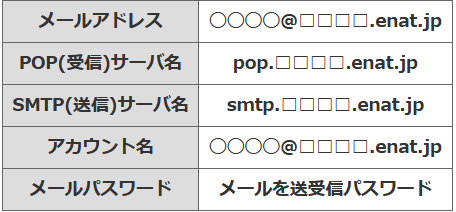
メールアカウントの設定をする為には、次の5つの「設定情報」を正しくメールソフトに設定する必要があります
設定情報
【Microsoft Outlook】既存のメールアドレスを再設定する手順
- 1.Microsoft Outlookを起動します
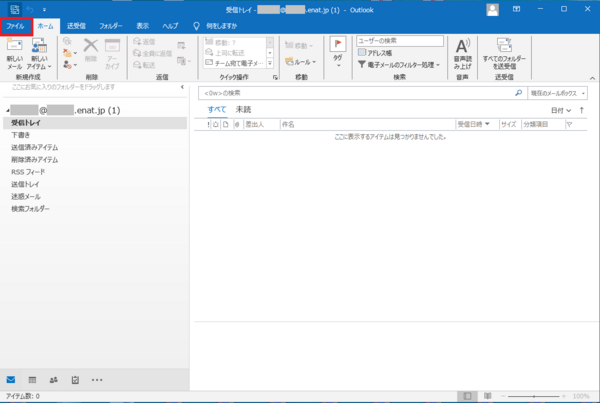
- 2.メニューから「ファイル」を選択します
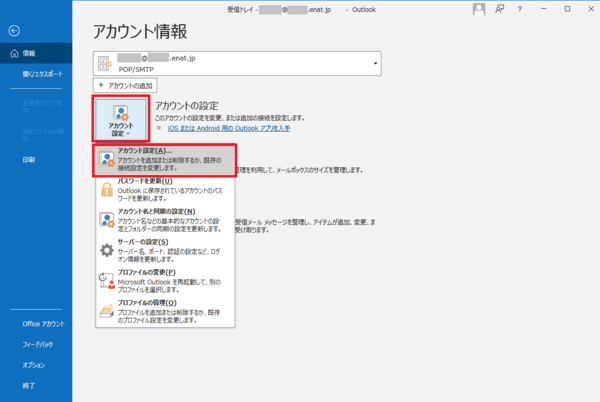
- 3.次に「アカウント設定」をクリックすると下側に表示されるメニューから「アカウント設定(A)」を選択します
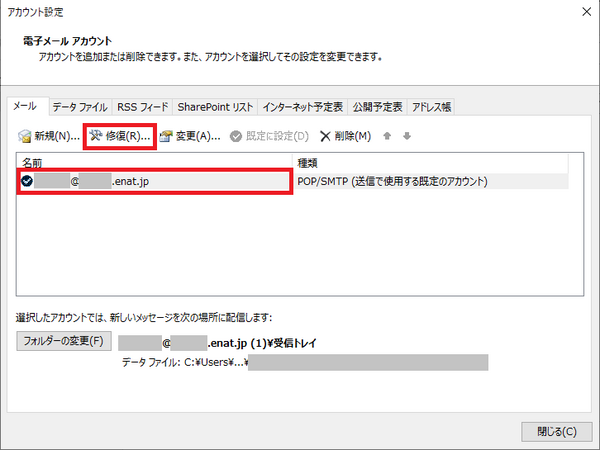
- 4.表示された設定画面内にある「名前」の下のメールアドレス一覧から設定を見直したいメールアドレスを選択します。その後、メニューから「修復(R)」を選択します。
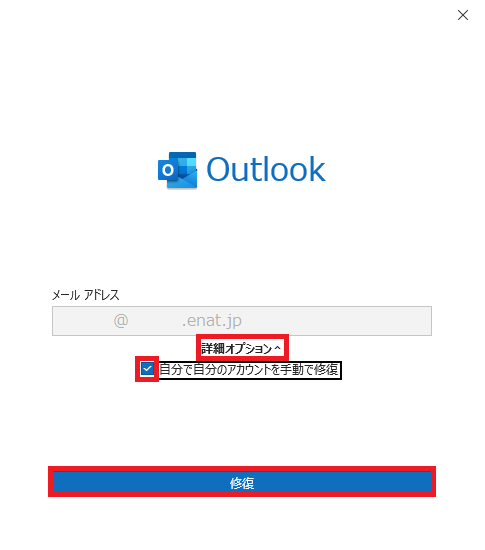
- 5.「詳細オプション」を選択した後「□自分で自分のアカウントを手動で修復」の頭に□にチェックを入れた後、「修復」ボタンをクリックします
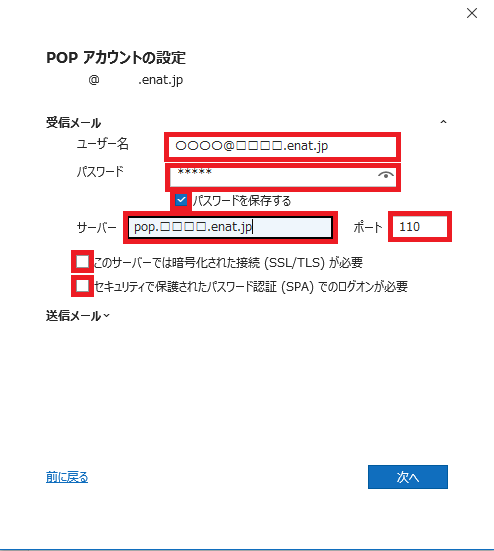
- 6.以下の各項目を確認してください。
・ユーザー名 → 「メールアドレス」
・パスワード → 「※※※※」※パスワードの右横にあるマークをクリックすると入力されているパスワードを確認する事ができます。
・サーバー → 「pop.□□□□.enat.jp」
・ポート → 「110」
・このサーバーではオン豪華された接続(SSL/TLS)が必要→□チェック不要
・セキュリティで保護されたパスワード認証(SPA)でのログインが必要→□チェック不要
※全てを確認した後「送信メール」をクリックしてください
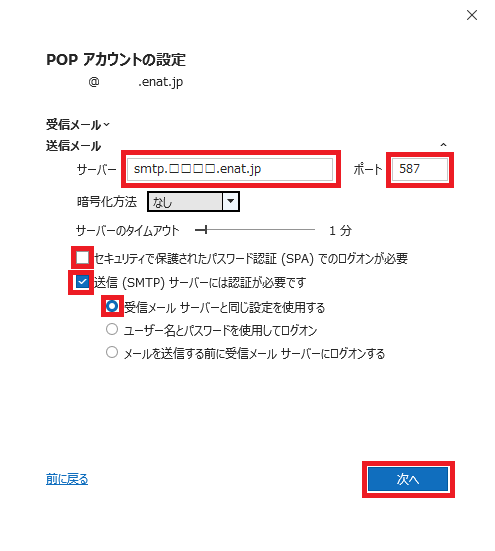
- 7.続いて以下の項目を確認してください
・サーバー → 「smtp.□□□□.enat.jp」
・ポート → 「587」 ※「25」は間違いです
・セキュリティで保護されたパスワード認証(SPA)でのログインが必要→□チェック不要
・送信(SMTP)サーバーには認証が必要です → ■チェック必要
・受信メールサーバーと同じ設定を使用するを選択必要
・最後に右下にある「次へ」をクリックします
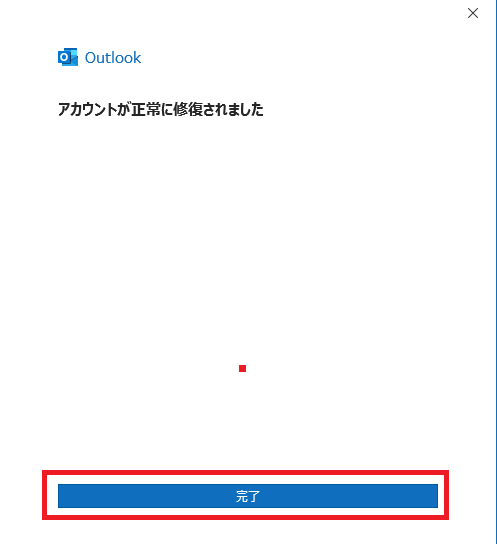
- 8.「アカウントが正常に修復されました」と表示されたら「完了」ボタンをクリックしてください
- 9.最後に「閉じる」ボタンをクリックします
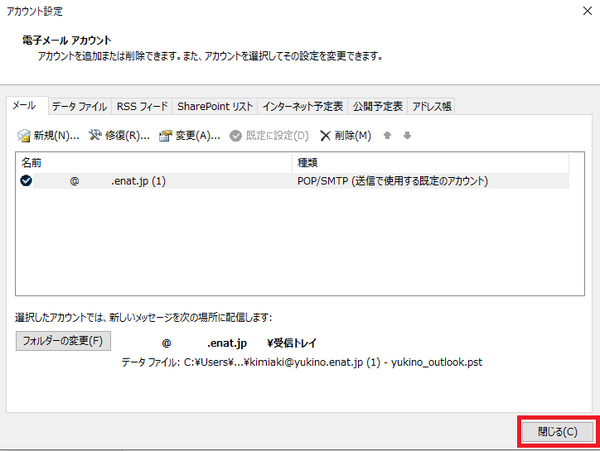
- 10.最後に修復したメールアカウントを使って正常に送受信ができるかご確認ください