
下記内容をご確認ください
【Thunderbird編】ami:toolメール(enat.jp)
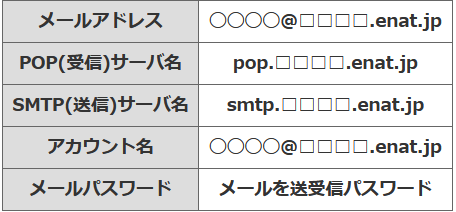
メールアカウントの設定をする為には、次の5つの「設定情報」を正しくメールソフトに設定する必要があります
設定情報
【Thunderbird】既存のメールアドレスを再設定する手順
- 1.Thunderbirdを起動します
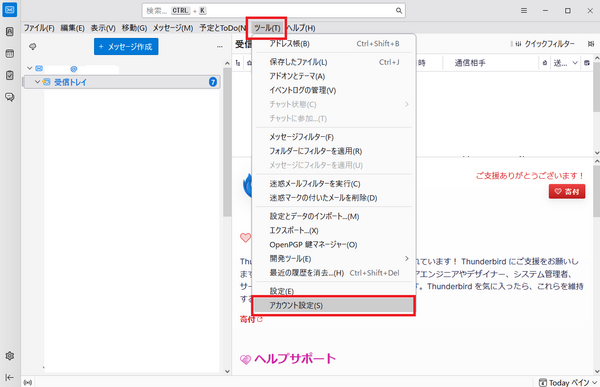
- 2.メニューから「ツール(T)」を選択した後、表示されるメニューの中から一番下の「アカウント設定(S)」を選択します
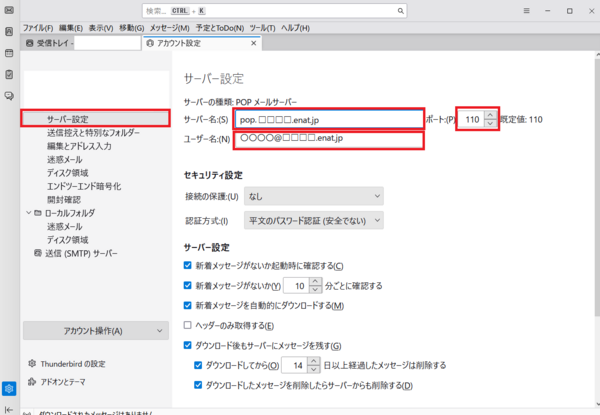
- 3.次に「サーバー設定」を選択した後下記の情報を確認してください。
サーバー名(S) → 「pop.□□□□.enat.jp」
ポート(P) → 「110」
ユーザー名(N)→ 「〇〇〇〇@□□□□.enat.jp」
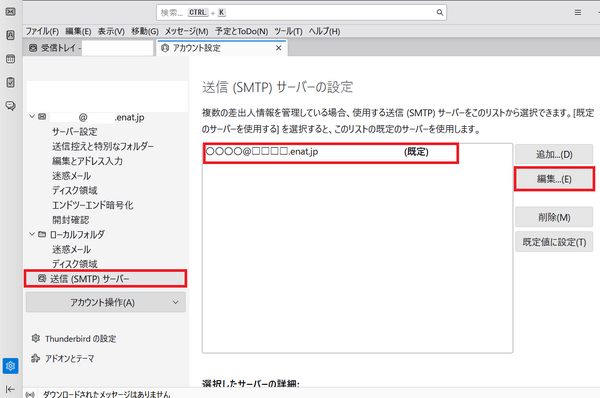
- 4.左側にある項目から「送信(SMTP)サーバー」を選択し確認したいメールアドレス(〇〇〇〇@□□□□.enat.jp)を選択した後「編集(E)」をクリックします
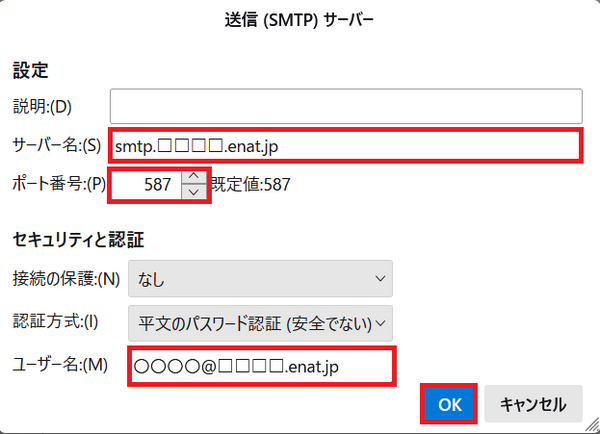
- 5.続いて下記の送信(SMTP)サーバー情報を確認します
・サーバー名(S) → smtp.□□□□.enat.jp
・ポート番号(P) → 587
・接続の保護(N) → なし
・認証方式(I) → 平文のパスワード認証(安全でない)
・ユーザー名(M) → 〇〇〇〇@□□□□.enat.jp
正しい情報か確認した後、最後に「OK」ボタンをクリックします
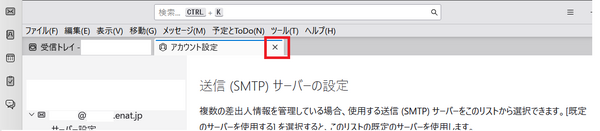
- 6.最後に「アカウント設定」タブ右横の「×」印をクリックすると起動した状態に戻ります。
- 7.最後に再設定したメールアカウントを使って正常に送受信ができるかご確認ください