
下記内容をご確認ください
設定手順
MicrosoftOutlook2021を起動します。
※文字入力が必要な場合には、全て半角英数の小文字で入力をしてください。
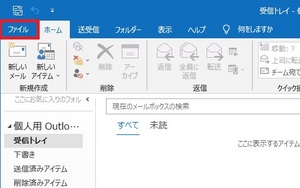
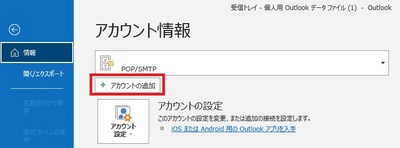
メニューから「ファイル」を選択し「アカウントの追加」をクリックします。
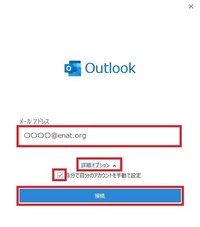
メールアドレス(〇〇〇〇@enat.org)を入力
「詳細オプション」を選択
「自分で自分のアカウントを手動で設定」の先頭チェックボックスをクリックして「レ」点をつけてください。
「接続」ボタンをクリックします。
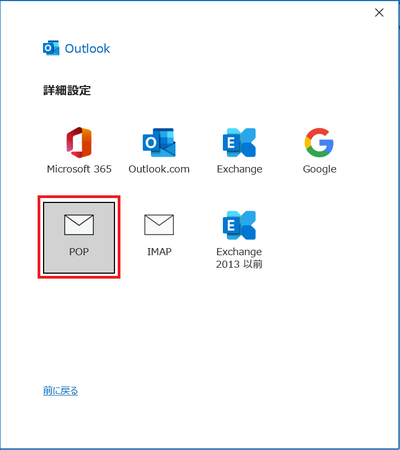
「POP」を選択し「次へ」をクリックします。
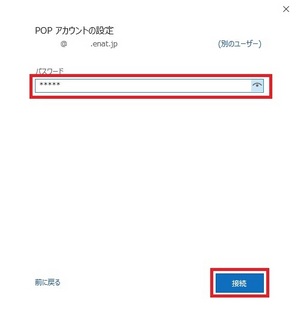
パスワードを入力し「接続」ボタンをクリックする
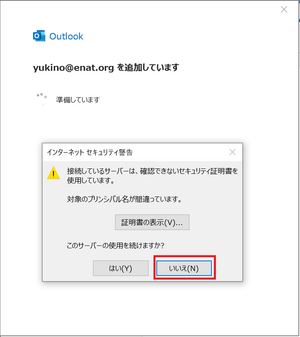
インターネットセキュリティ警告が表示されるので「いいえ(N)」をクリックします。
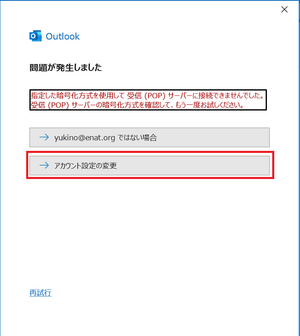
「問題が発生しました」とメッセージが表示されたら「アカウント設定の変更」をクリックします。
ユーザー名にメールアドレスを登録します「〇〇〇〇@enat.org」
受信メール サーバーに「pop.enat.org」登録します
「ポート:110」に変更します。
「送信メール」をクリックします。
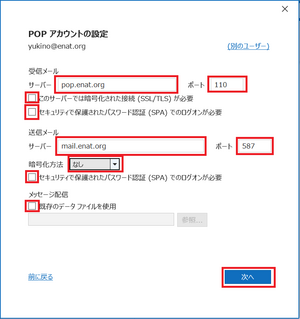
受信メール
サーバーに「pop.enat.org」と入力します。
「ポート:110」
「このサーバーでは暗号化された接続(SSL/TLS)が必要」のチェックを外します。
「セキュリティで保護されたパスワード認証(SPA)でのログオンが必要」のチェックを外します。
送信メール
サーバーに「mail.enat.org」と入力します。
「ポート:25」を「ポート:587」に変更します。
暗号化方法を「なし」に変更します。
「セキュリティで保護されたパスワード認証(SPA)でのログオンが必要」のチェックを外します。
「次へ」をクリックします。
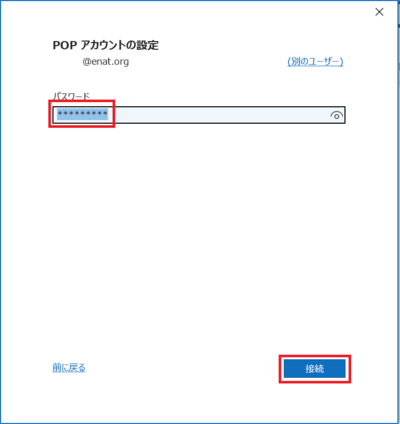
「接続」をクリックします。
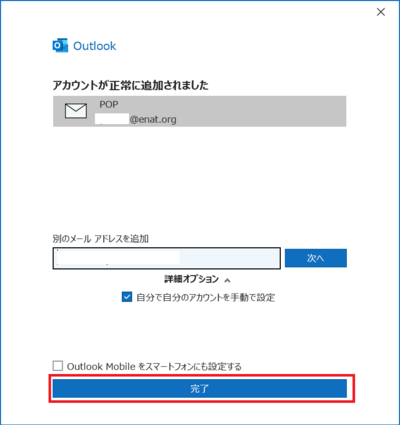
「完了」をクリックして設定を全て完了します。