
下記内容をご確認ください
1.Outlook2016を起動します。

2.「Microsoft Outlook2016へようこそ」画面が表示されます。
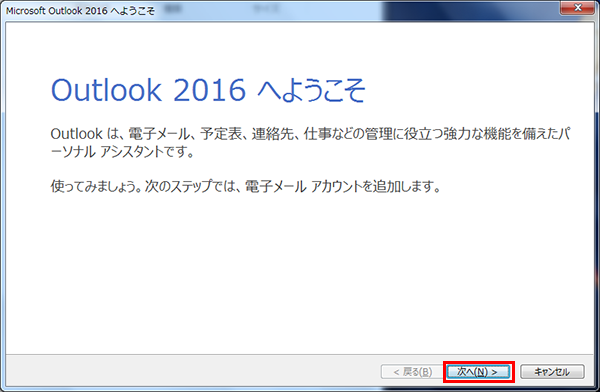
「次へ(N)」ボタンをクリックします。
「電子メールアカウントの追加」画面が表示されます。
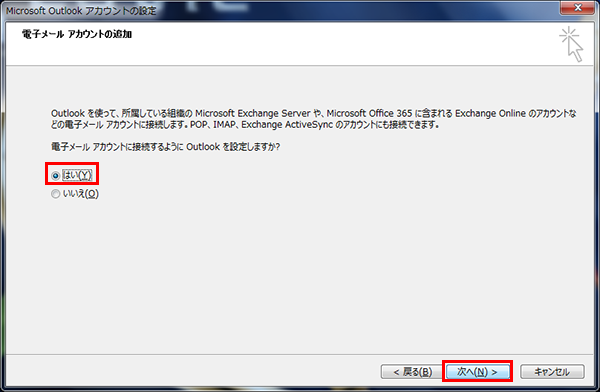
「はい(Y)」を選択し「次へ(N)」ボタンをクリックします。
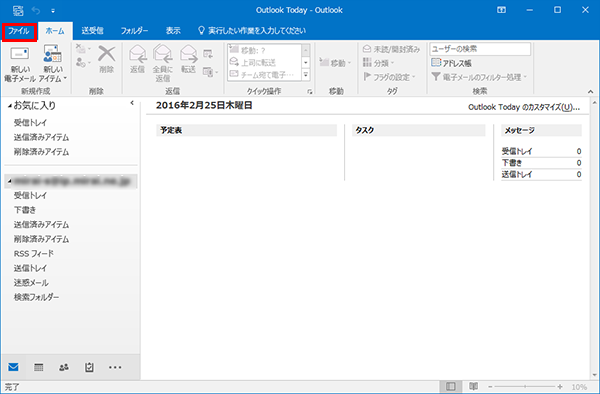
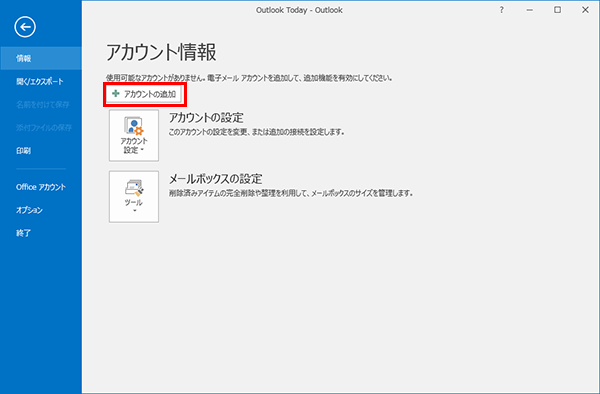
※「Microsoft Outlook2016 へようこそ」画面が表示されない場合は、
「ファイル」タブより「アカウントの追加」をクリックして下さい。
3.自動アカウントセットアップ画面が表示されます。
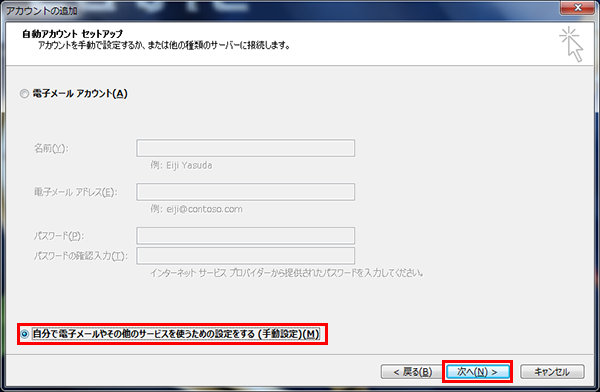
「自分で電子メールやその他のサービスを使うための設定をする(手動設定)(M)」を選択し「次へ(N)」ボタンをクリックします。
4.「サービスの選択」画面が表示されます。
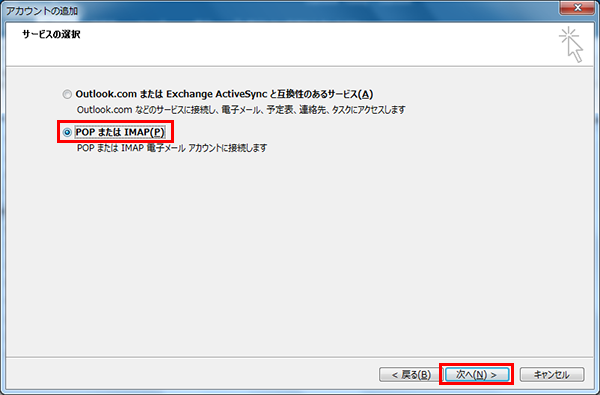
「POPまたはIMAP(P)」を選択し「次へ(N)」ボタンをクリックします。
5.「POPとIMAPのアカウント設定」画面が表示されます。
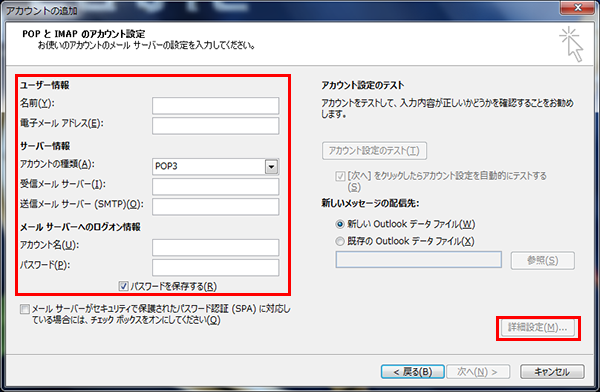
各項目について、以下のように入力してください。
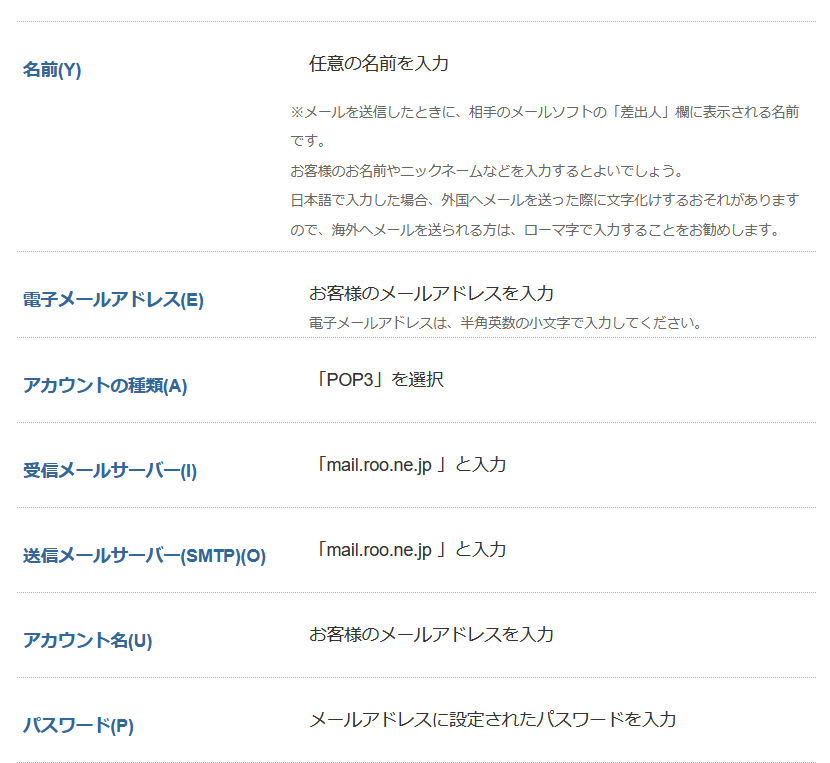
入力後、「詳細設定」ボタンをクリックします。
6.「インターネット電子メール設定」画面より「送信サーバー」タブを選択します。
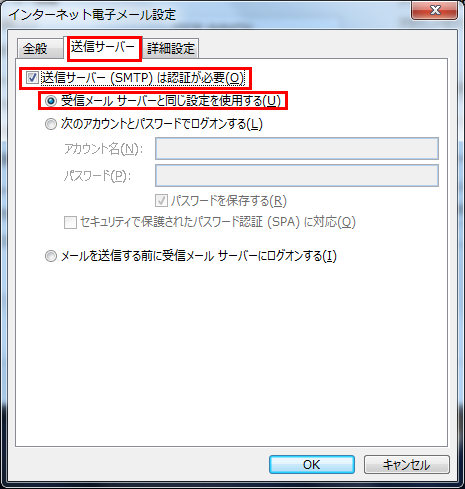
「送信サーバー(SMTP)は認証が必要(O)」にチェックを入れます。
「受信メールサーバーと同じ設定を使用する(U)」を選択します。
「詳細設定」タブをクリックしてください。
7.「詳細設定」タブが表示されます。
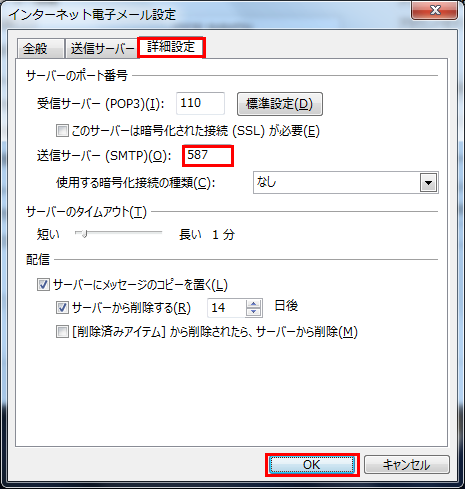
サーバーのポート番号項目にある「送信サーバー(SMTP)(O)」の数値を 587 に変更してください。入力後、「OK」をクリックしてください。
8.「POPとIMAPのアカウント設定」画面にもどります。
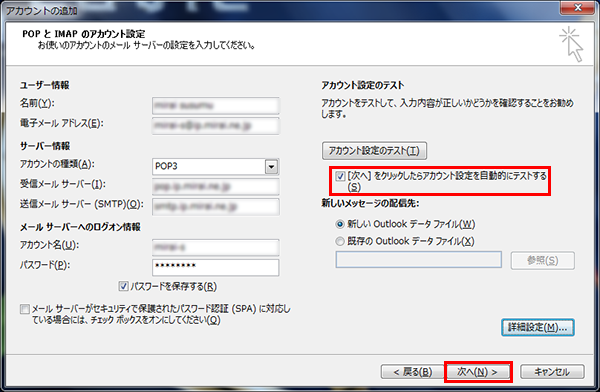
アカウントのテストにチェックが入っていることを確認し、「次へ(N)>」をクリックしてください。
9.「テスト アカウント設定」画面が表示されます。
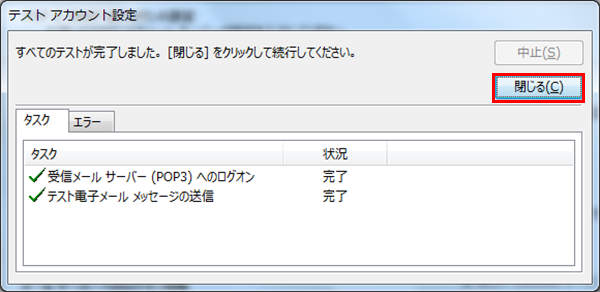
「閉じる(C)」ボタンをクリックします。
10.「完了画面」表示されます。
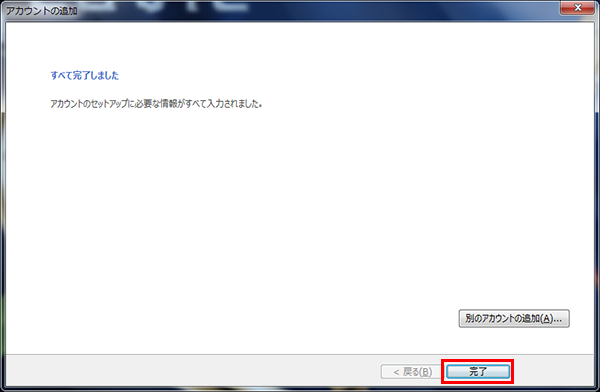
「完了」をクリックしてください。 設定は以上です。