下記内容をご確認ください
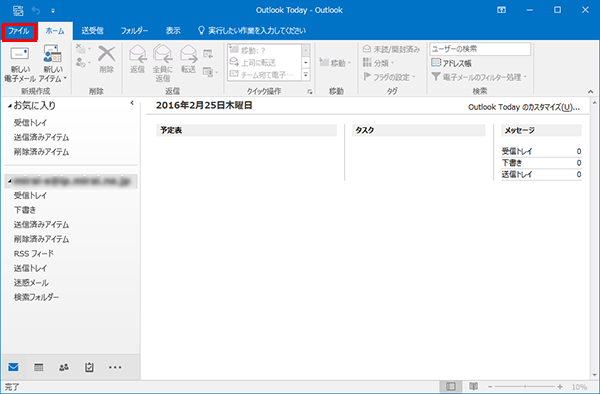
1.Outlook2016を起動し、「ファイル」タブを選択します。
2.「アカウント情報」画面が表示されます。
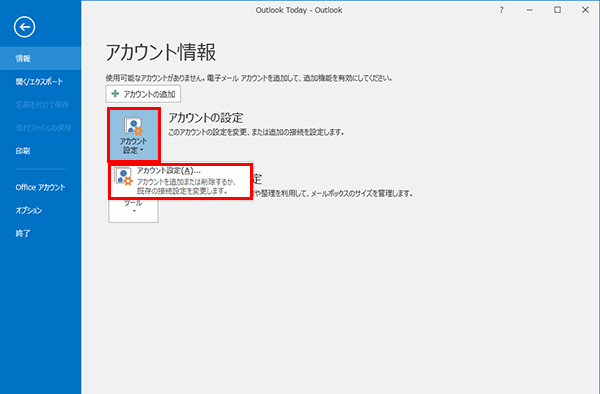
「アカウント設定」ボタンから「アカウント設定(A)…」をクリックします。
3.電子メールアカウント画面が表示されます。
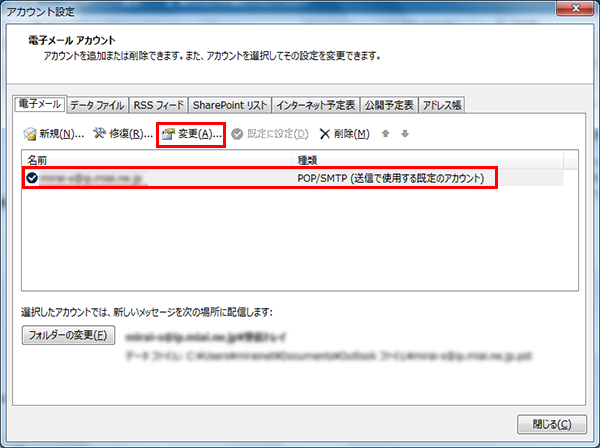
設定を変更したいアカウントを選択して「変更(A)」ボタンをクリックします。
4.「POPとIMAPのアカウント設定」画面が表示されます。
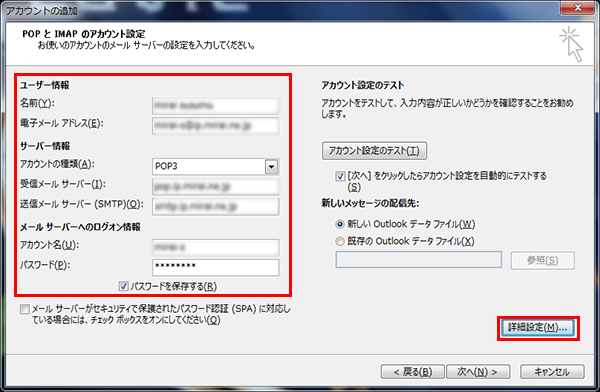
各情報が以下のように設定されているか確認します。
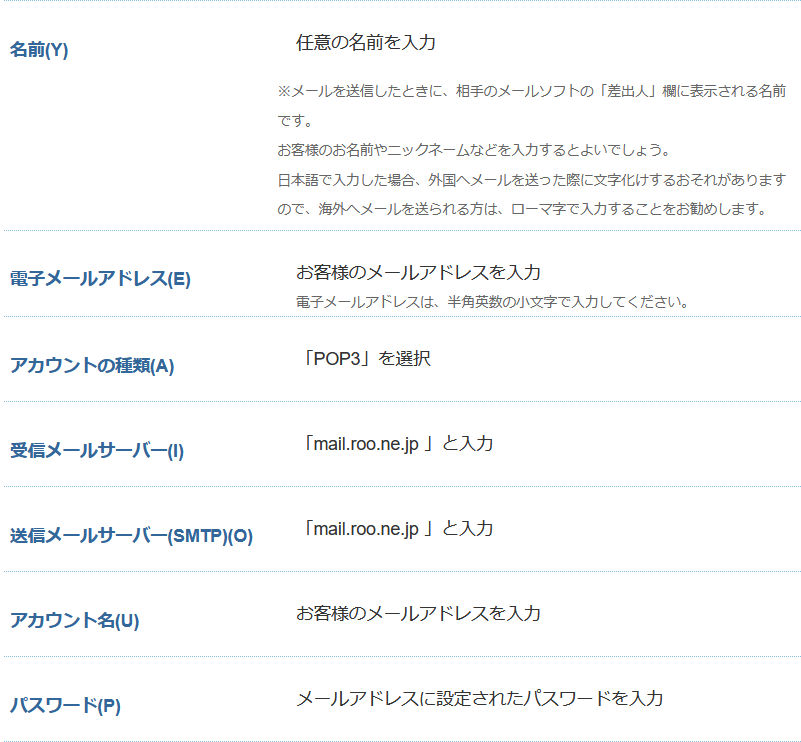
入力後、「詳細設定」ボタンをクリックします。
電子メールアカウント画面が表示されます。
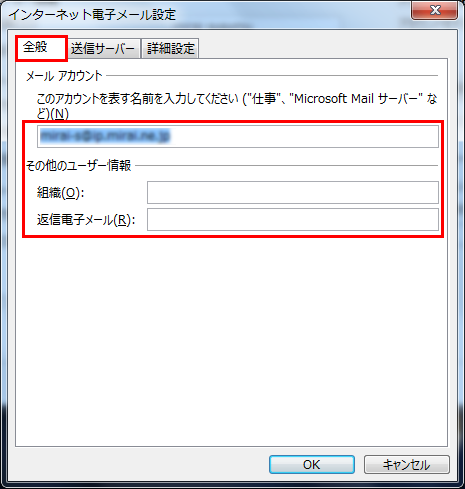
「全般」タブでは、次のように設定します。
メールアカウント:電子メールアドレスなどわかりやすい名前に変更することをお勧めします。
組織(O):通常は空白のままにします。
返信電子メール(R):通常は空白のままにします。
「送信サーバー」タブを選択します。
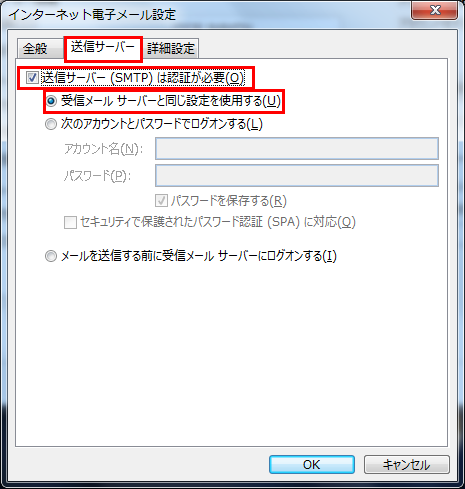
「送信サーバー(SMTP)は認証が必要(O)」:チェックを入れます。
「受信メールサーバーと同じ設定を使用する(U)」:選択する。
「詳細設定」タブを選択します。
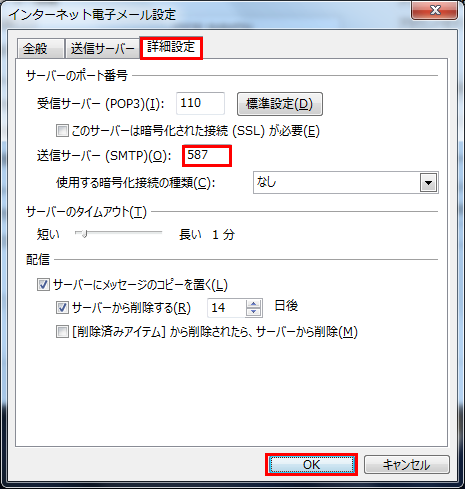
サーバーのポート番号項目にある「送信サーバー(SMTP)(O)」の数値を 587 に変更します。
設定後、「OK」ボタンをクリックします。
5.「POPとIMAPのアカウント設定」画面にもどります。
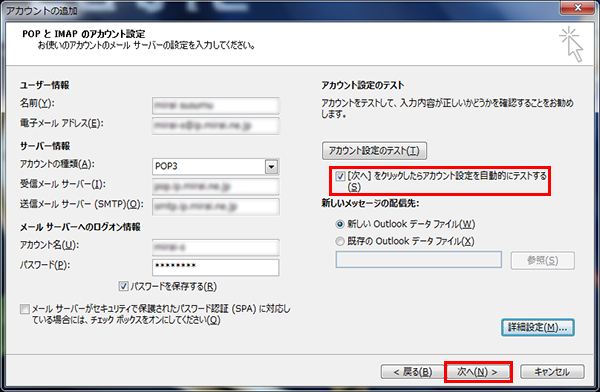
アカウントのテストにチェックが入っていることを確認し、「次へ(N)>」をクリックしてください。
6.「テスト アカウント設定」画面が表示されます。
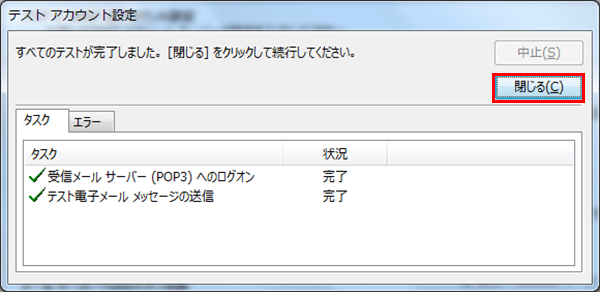
「閉じる(C)」ボタンをクリックします。
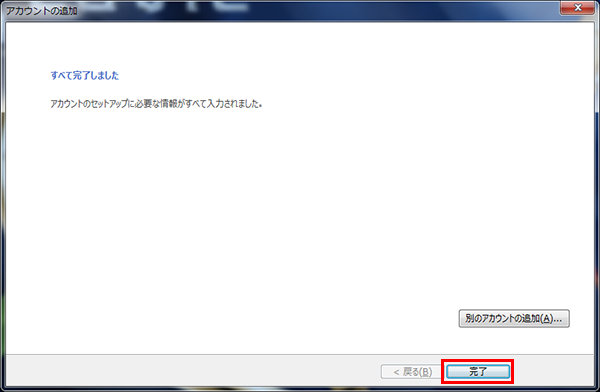
7.「完了画面」表示されます。