
下記内容をご確認ください
Mac OS X(10.10/Yosemite)のメールソフト(メール/バージョン8.x)の設定方法をご案内します。
1. メールの起動
Dockメニューから「メール」を起動します。
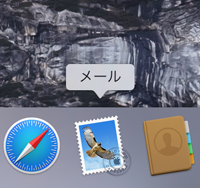
※Dockに「メール」がない場合は「アプリケーション」フォルダから「メール」を起動します。
2.「追加するアカウントを選択…」画面が表示されます。
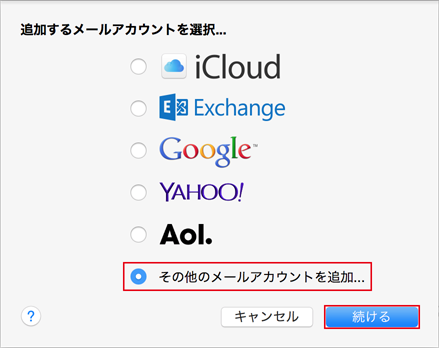
※すでにアカウントが作成されている場合は、上記画面は表示されません。 「その他のメールアカウントを追加…」を選択し、「続ける」ボタンをクリックします。
3.「メールアカウントを追加」画面が表示されます。
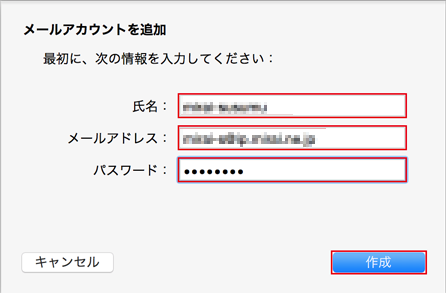
表示されている項目を以下のように設定します。
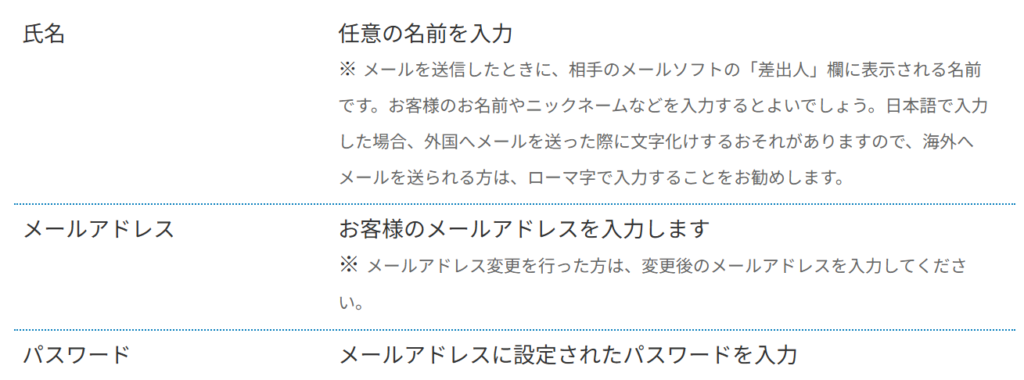
入力後、「作成」ボタンをクリックします。
4.「アカウントを手動で設定する必要があります」のメッセージが表示されます。
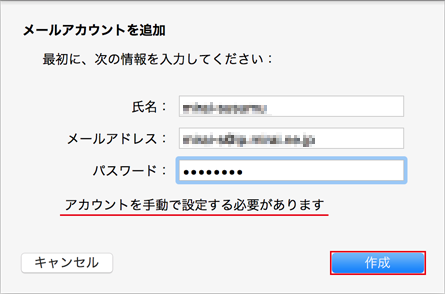
「作成」ボタンをクリックします。
5.「受信メールサーバの情報」画面が表示されます。
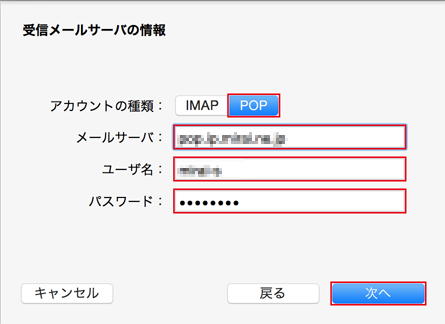
表示されている項目を以下のように設定します。
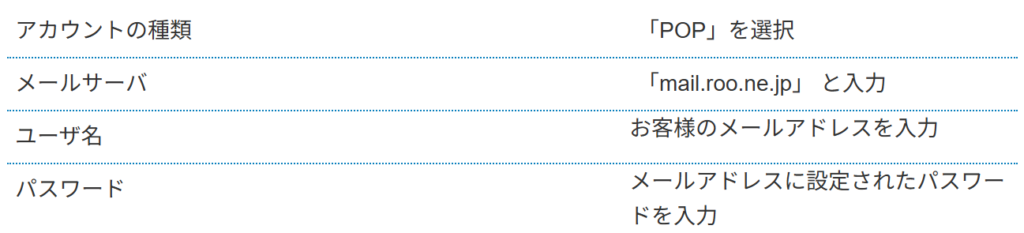
設定しましたら、「次へ」ボタンをクリックします。
6.警告メッセージが表示されます。
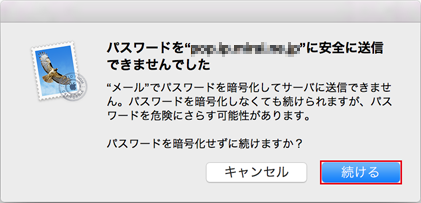
「続ける」ボタンをクリックします。」
7.「送信メールサーバの情報」画面が表示されます。
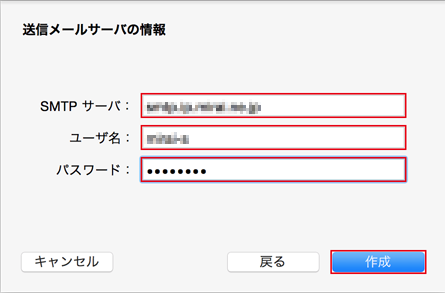
表示されている項目を以下のように設定します。

設定しましたら、「作成」ボタンをクリックします。
8.警告メッセージが表示されます。
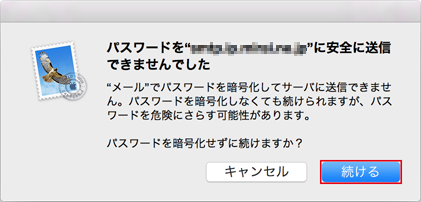
表示されている項目を以下のように設定します。
9.メッセージウィンドウが表示されます。
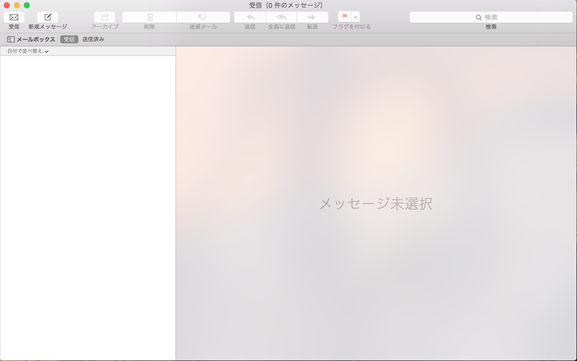
引き続きメールの設定を行います。
10.メニューバーの「メール」から「環境設定」を開きます。
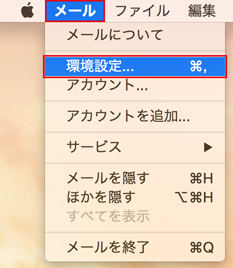
11.「メール」の環境設定画面が表示されます。
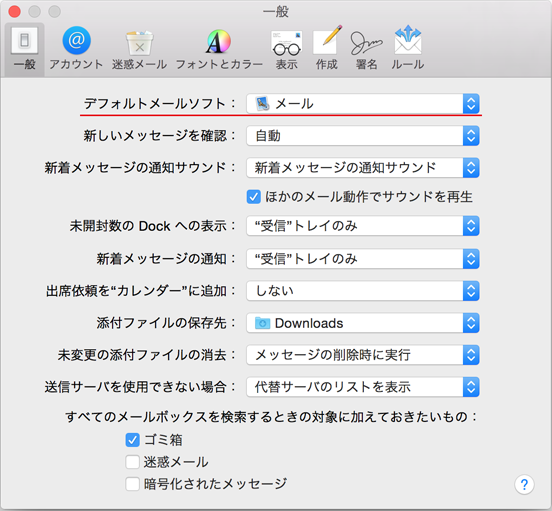
以下の項目を確認します。

12.画面上部にある「アカウント情報」をクリックします。
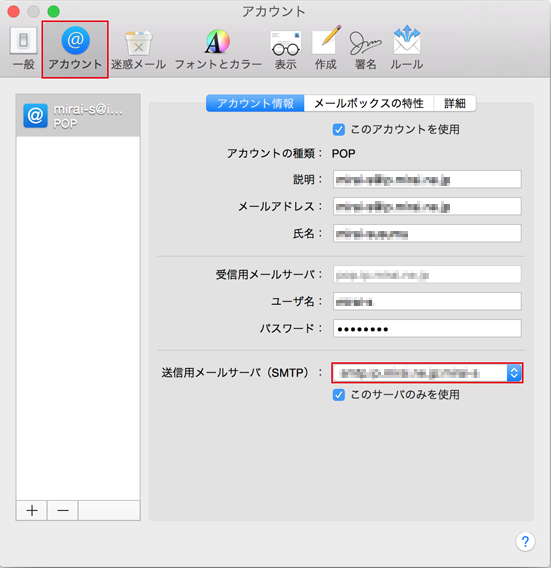
画面左側に先ほど作成したアカウントが表示されます。 画面右側のアカウント情報タブを選択し以下のように設定します。
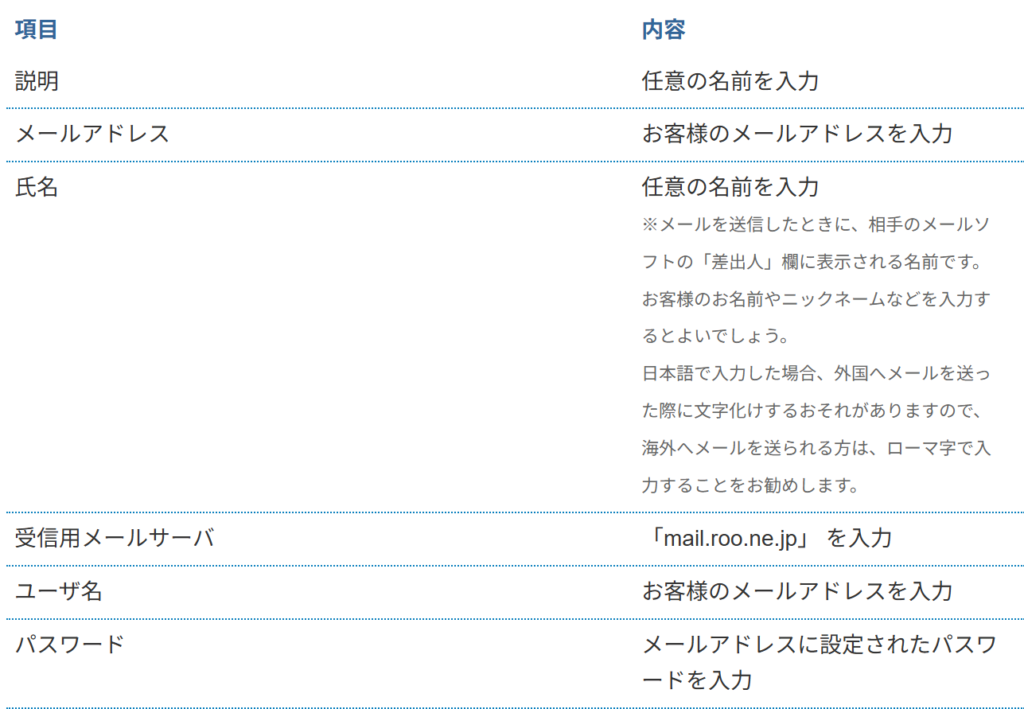
13.「送信メールサーバ(SMTP)」に表示されているサーバ名をクリックします。
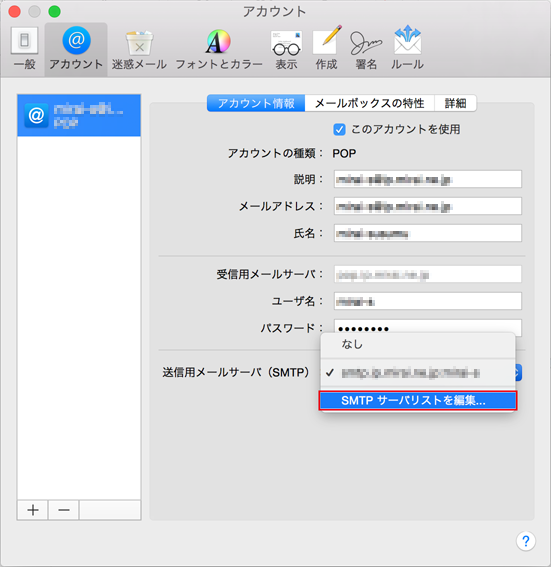
「SMTP サーバリストを編集…」をクリックします。
14.SMTPサーバの編集画面が表示されます。
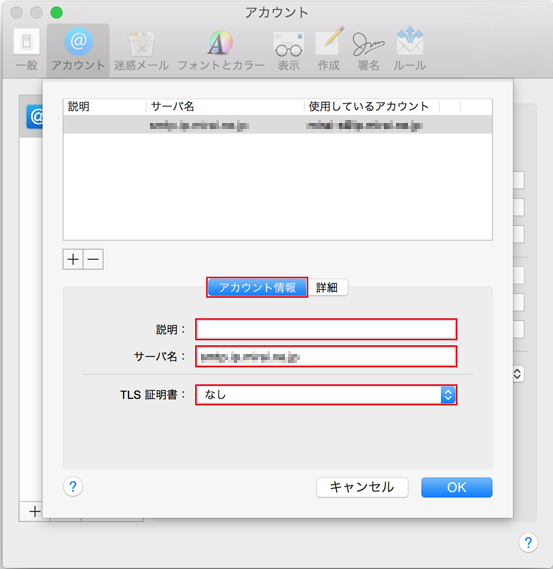
「アカウント情報」タブを選択し以下の内容を設定します。
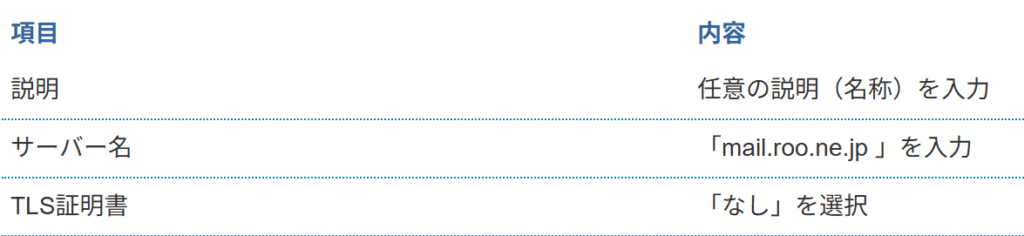
15.設定しましたら「詳細」タブを選択します。
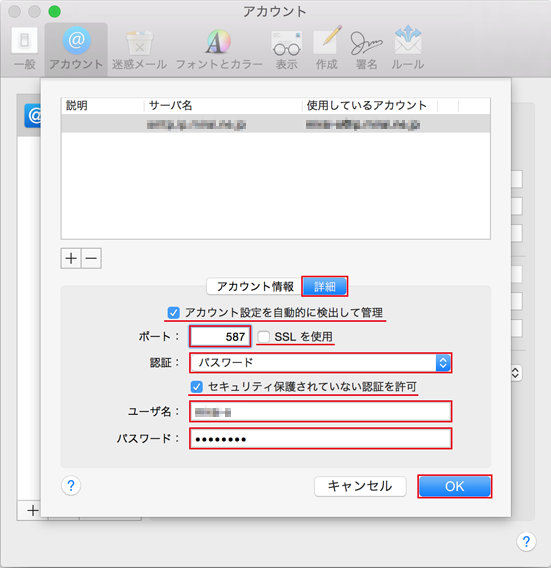
以下の内容を設定します。
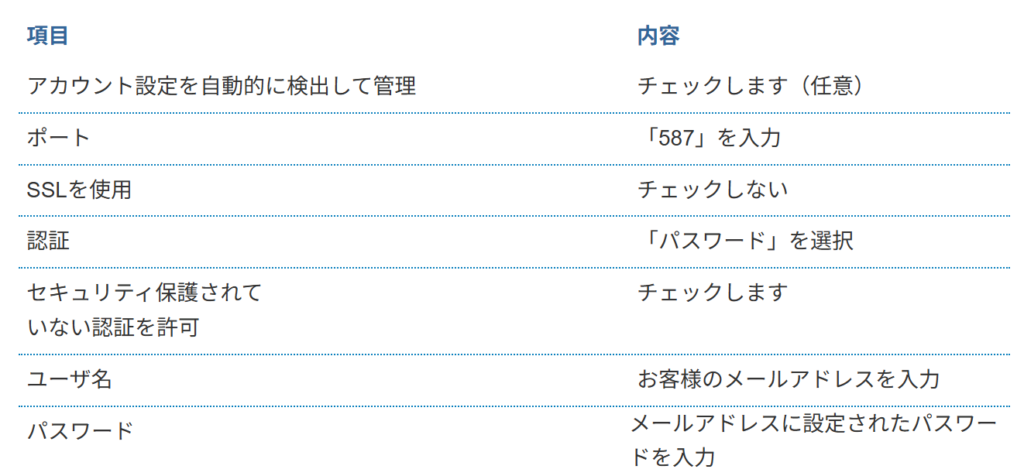
設定しましたら、「OK」ボタンをクリックします。
16.「メール」の環境設定画面に戻ります。
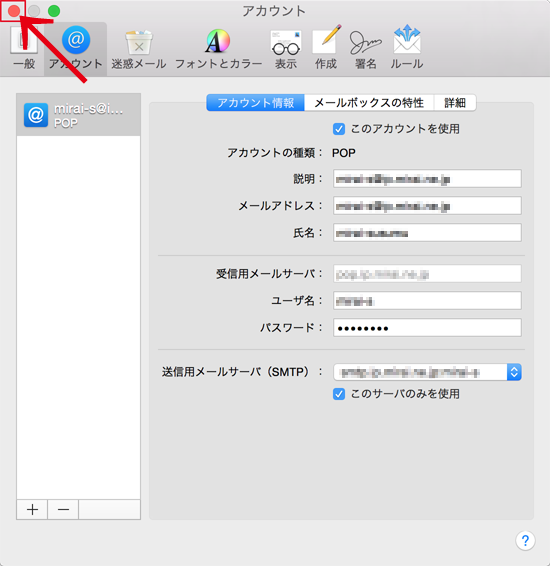
左上のクローズボタンをクリックして画面を閉じてください。
17.変更内容の保存画面が表示されます。
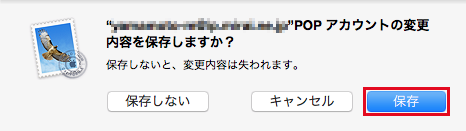
「保存」ボタンをクリックします。以上で設定は完了です。